

Hướng Dẫn Bấm Thống Kê Casio 580VN X (A-Z) Cho Người Mới Bắt Đầu
Tính toán thống kê là một trong những kỹ năng quan trọng nhất đối với học sinh, sinh viên, đặc biệt trong các môn Toán, Lý, Hóa, Sinh. Máy tính Casio FX-580VN X là công cụ đắc lực giúp bạn xử lý nhanh gọn các bài toán thống kê phức tạp. Bài viết này sẽ hướng dẫn chi tiết từng bước Cách Bấm Thống Kê Trên Máy Tính Casio 580, từ nhập liệu cơ bản đến đọc các kết quả quan trọng, đảm bảo bạn có thể áp dụng ngay lập tức.
| Bước | Thao tác | Phím bấm chính |
|---|---|---|
| 1 | Mở chế độ Thống kê | MENU → 6 |
| 2 | Chọn loại thống kê 1 biến | 1 (1-Variable) |
| 3 | Nhập dữ liệu vào bảng | Nhập số rồi bấm = |
| 4 | Xem kết quả | OPTN → 2 (1-Variable Calc) |
Hướng Dẫn Chi Tiết Từng Bước Bấm Thống Kê Trên Casio 580VN X
Để thực hiện các phép tính thống kê một biến (tính giá trị trung bình, phương sai, độ lệch chuẩn…), bạn chỉ cần làm theo 4 bước đơn giản sau đây. Chúng tôi sẽ đi qua từng bước một cách chi tiết để bạn dễ dàng theo dõi và thực hành.
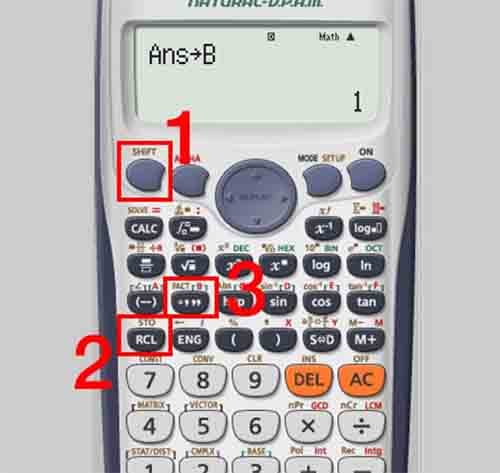
Bước 1: Mở Chế Độ Thống Kê (Statistics)
Đầu tiên, bạn cần chuyển máy tính sang chế độ tính toán thống kê.
- Từ màn hình chính, nhấn phím MENU.
- Màn hình sẽ hiển thị các chế độ khác nhau. Dùng phím mũi tên di chuyển đến biểu tượng số 6 (Statistics) hoặc nhấn trực tiếp phím số 6.
Bước 2: Chọn Loại Thống Kê (1-Biến)
Sau khi vào chế độ Statistics, máy tính sẽ yêu cầu bạn chọn loại hình thống kê cần tính. Đối với các bài toán phổ thông, chúng ta thường sử dụng thống kê một biến.
- Nhấn phím số 1 để chọn
1-Variable.
Lúc này, màn hình sẽ hiển thị một bảng để bạn nhập dữ liệu.
Bước 3: Nhập Dữ Liệu Vào Bảng
Đây là bước bạn đưa các số liệu của bài toán vào máy.
- Nếu không có cột tần số (Freq): Bạn chỉ cần nhập từng giá trị vào cột
xvà nhấn phím = sau mỗi lần nhập. Ví dụ, để nhập dãy số 5, 8, 10, 12, bạn bấm:5=8=10=12=. - Nếu có cột tần số (Freq): Để bật cột tần số, bạn thực hiện thao tác sau: SHIFT → MENU → Di chuyển xuống (phím ↓) → Chọn 3 (Statistics) → Chọn 1 (On). Sau khi bật, bạn nhập giá trị vào cột
x, di chuyển qua cộtFreqđể nhập tần số tương ứng, và nhấn = sau mỗi cặp giá trị.
Bước 4: Truy Xuất Và Đọc Kết Quả Thống Kê
Sau khi đã nhập xong toàn bộ dữ liệu, đây là bước cuối cùng để xem kết quả tính toán.
- Nhấn phím OPTN (Option).
- Một menu tùy chọn sẽ hiện ra. Nhấn phím số 2 để chọn
1-Variable Calc.
Máy tính sẽ ngay lập tức hiển thị một danh sách đầy đủ các giá trị thống kê đã được tính toán từ dữ liệu bạn đã nhập.
Giải Thích Các Giá Trị Thống Kê Quan Trọng
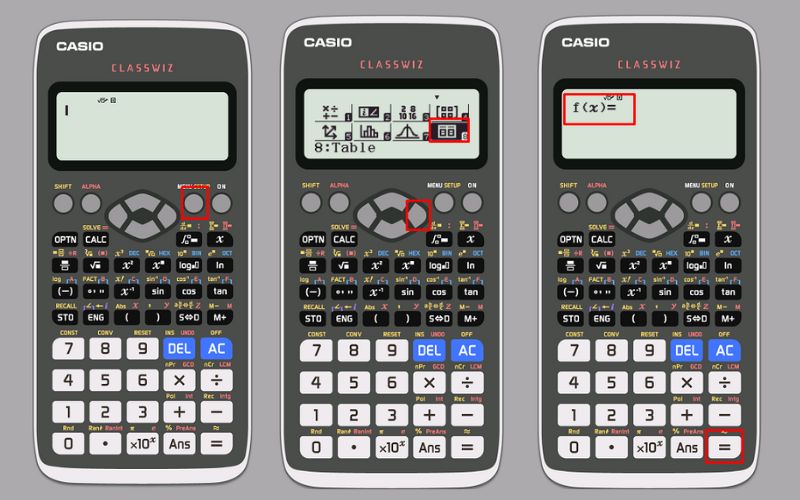
Khi màn hình hiển thị kết quả, bạn sẽ thấy nhiều ký hiệu khác nhau. Dưới đây là giải thích cho những giá trị phổ biến và quan trọng nhất:
- x̄ (x-bar): Giá trị trung bình của mẫu. Đây là kết quả được sử dụng nhiều nhất.
- Σx: Tổng tất cả các giá trị trong mẫu dữ liệu.
- Σx²: Tổng bình phương của tất cả các giá trị.
- σ²x: Phương sai của quần thể.
- σx: Độ lệch chuẩn của quần thể.
- s²x: Phương sai của mẫu.
- sx: Độ lệch chuẩn của mẫu.
- n: Số lượng phần tử trong mẫu (tổng số dữ liệu đã nhập).
- minX: Giá trị nhỏ nhất trong mẫu.
- maxX: Giá trị lớn nhất trong mẫu.
>>> Xem thêm: App máy tính Casio giả lập online
Hiểu rõ ý nghĩa của các ký hiệu này sẽ giúp bạn chọn đúng giá trị mà đề bài yêu cầu, tránh nhầm lẫn đáng tiếc.
Các Câu Hỏi Thường Gặp (FAQ)
1. Làm thế nào để bật/tắt cột tần số (Frequency) trên Casio 580VN X? Để bật hoặc tắt cột tần số, bạn vào phần cài đặt: Nhấn SHIFT → MENU → Dùng phím mũi tên xuống chọn mục Statistics (thường là số 3) → Chọn 1 để Bật (On) hoặc 2 để Tắt (Off).
2. Cách xóa toàn bộ dữ liệu thống kê đã nhập để làm bài mới? Cách nhanh nhất để xóa dữ liệu cũ là thoát ra khỏi chế độ Thống kê rồi vào lại. Nhấn MENU → 1 (để về chế độ tính toán thông thường). Sau đó, thực hiện lại từ Bước 1: MENU → 6 → 1. Toàn bộ dữ liệu cũ sẽ được xóa sạch.
3. Máy tính Casio 580VN X có tính được thống kê 2 biến và hồi quy không?
Có. Trong Bước 2, thay vì chọn 1 (1-Variable), bạn có thể chọn các tùy chọn khác như 2 (y=a+bx) để tính toán hồi quy tuyến tính, hoặc các dạng hồi quy khác (lôgarit, mũ, …). Các bước nhập liệu và xem kết quả cũng tương tự.